Chrome 开发者模式安装
如果不能从 Chrome 网上应用店安装,可以通过开发者模式手动加载 Tampermonkey。
这种方式适合无法访问 Chrome 网上应用店的用户。
前置准备
 还没有 Chrome 浏览器?
下载 Chrome →
还没有 Chrome 浏览器?
下载 Chrome →
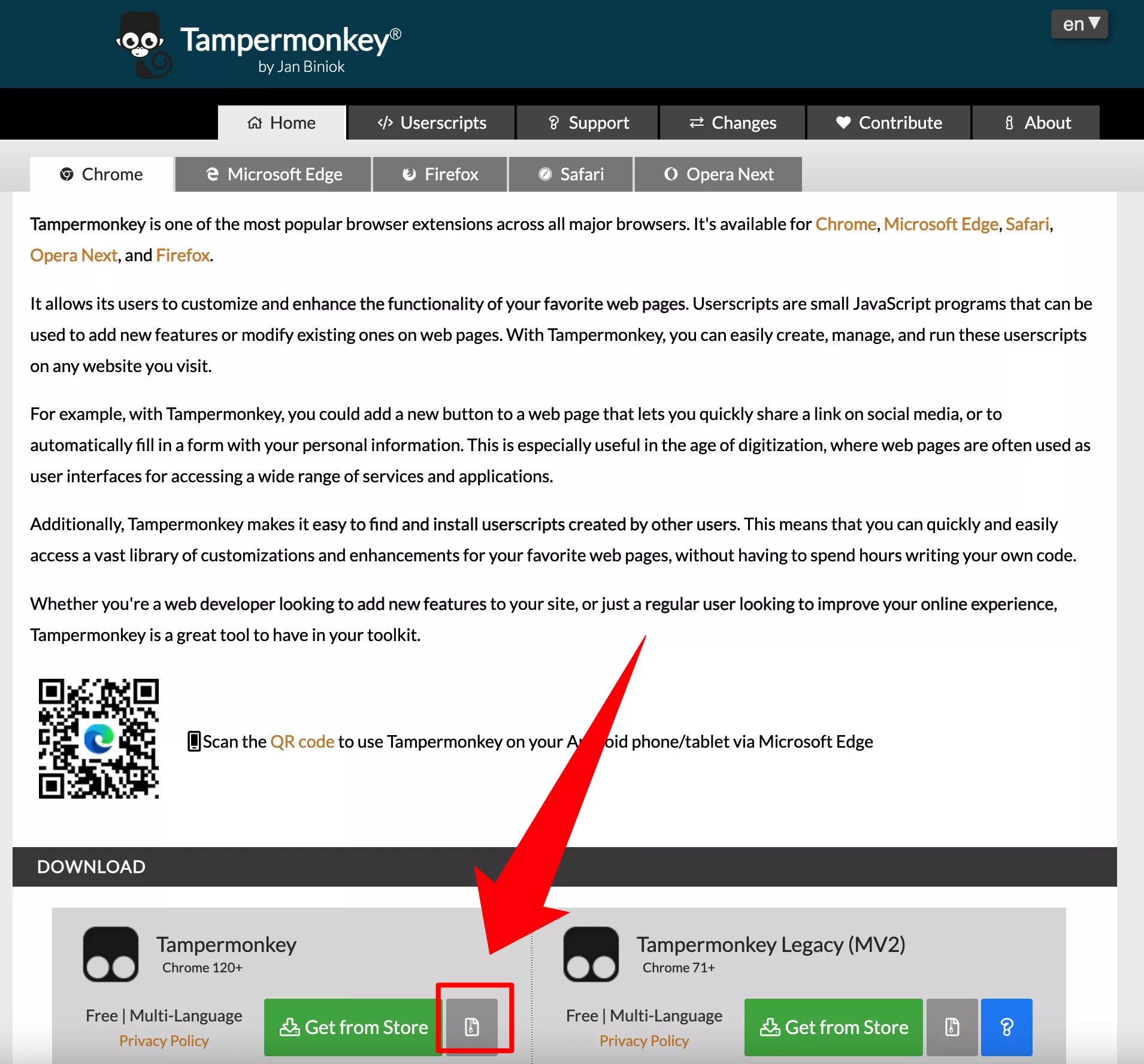
第一步:下载 Tampermonkey CRX
- 打开 Tampermonkey 官网
- 点击页面上的 "Get from Store" 或 "去商店" 右侧的图标 按钮
- 点击就会下载 CRX 格式的扩展文件
第二步:重命名为 ZIP 并解压
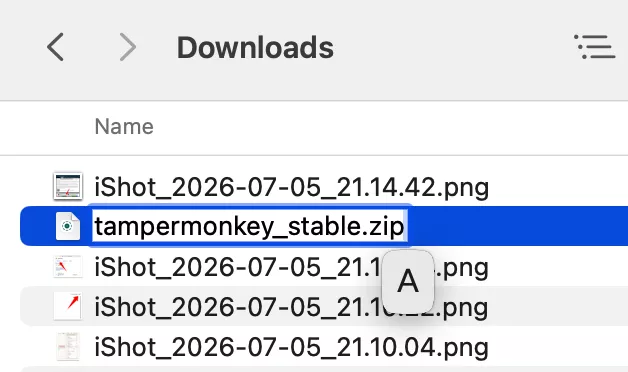
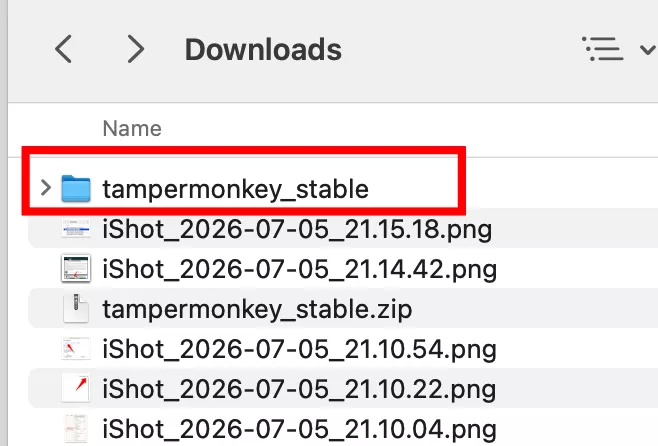
- 将下载的
.crx文件重命名为.zip - 将 ZIP 文件解压到本地文件夹
第三步:打开扩展管理页面
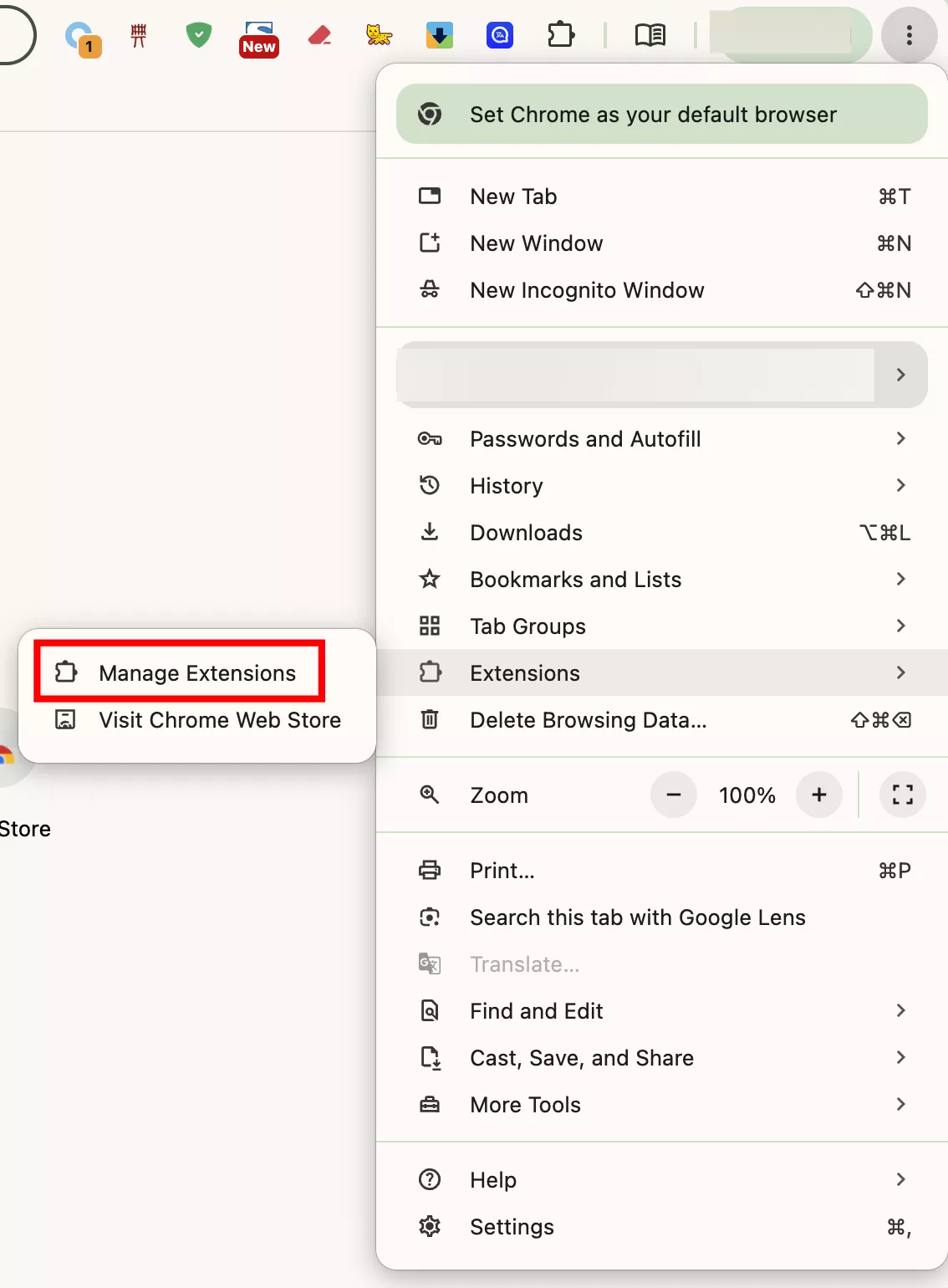
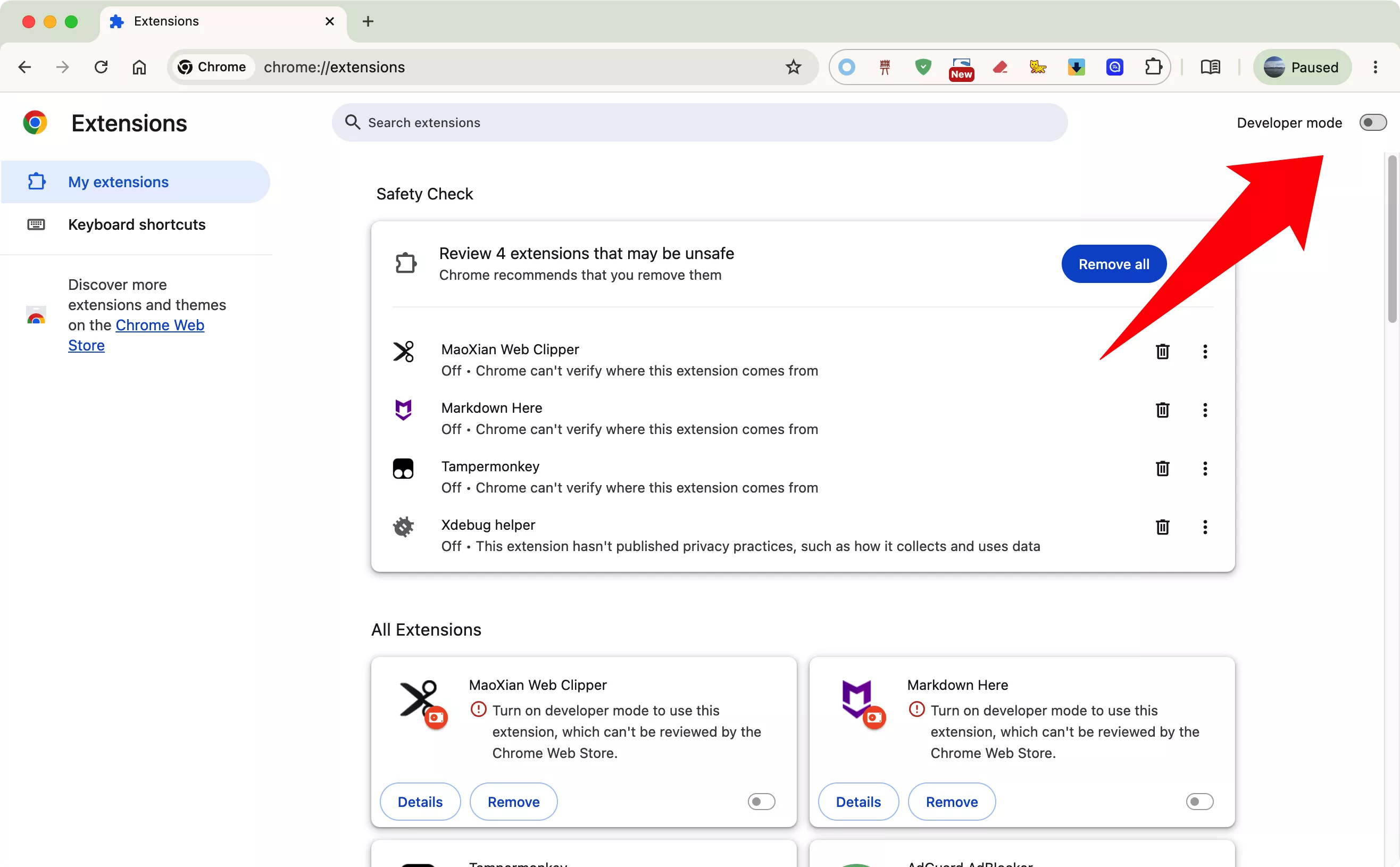
在 Chrome 地址栏输入 chrome://extensions,或通过设置菜单进入:
第四步:开启开发者模式
在扩展页面右上角找到 「开发者模式」 开关,将其打开。
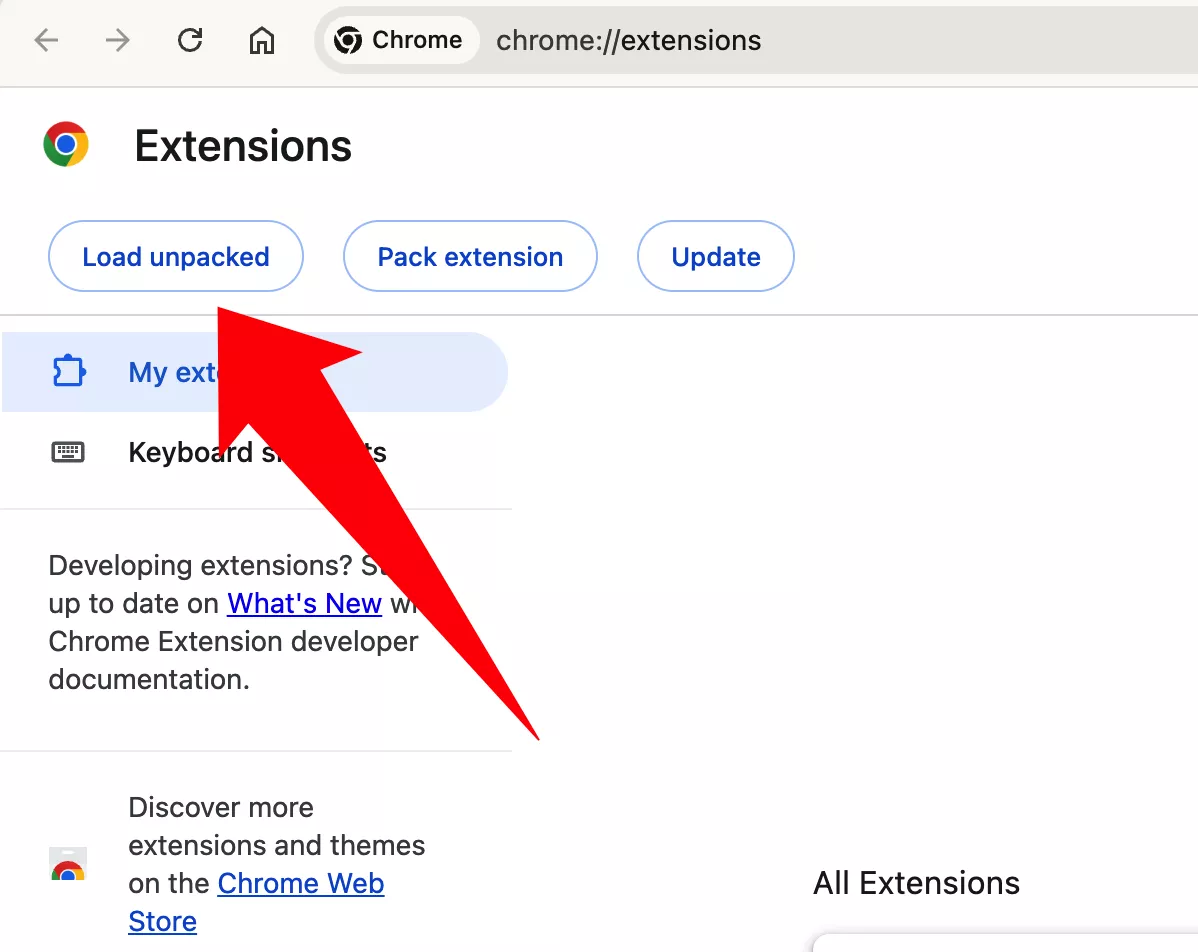
第五步:加载已解压的扩展
- 点击左上角的 「加载已解压的扩展程序」 按钮
- 选择第二步中解压出来的文件夹(包含
manifest.json) - 点击「选择文件夹」
第六步:允许 Tampermonkey 管理用户脚本
- 在地址栏右侧的 Tampermonkey 图标上右键单击
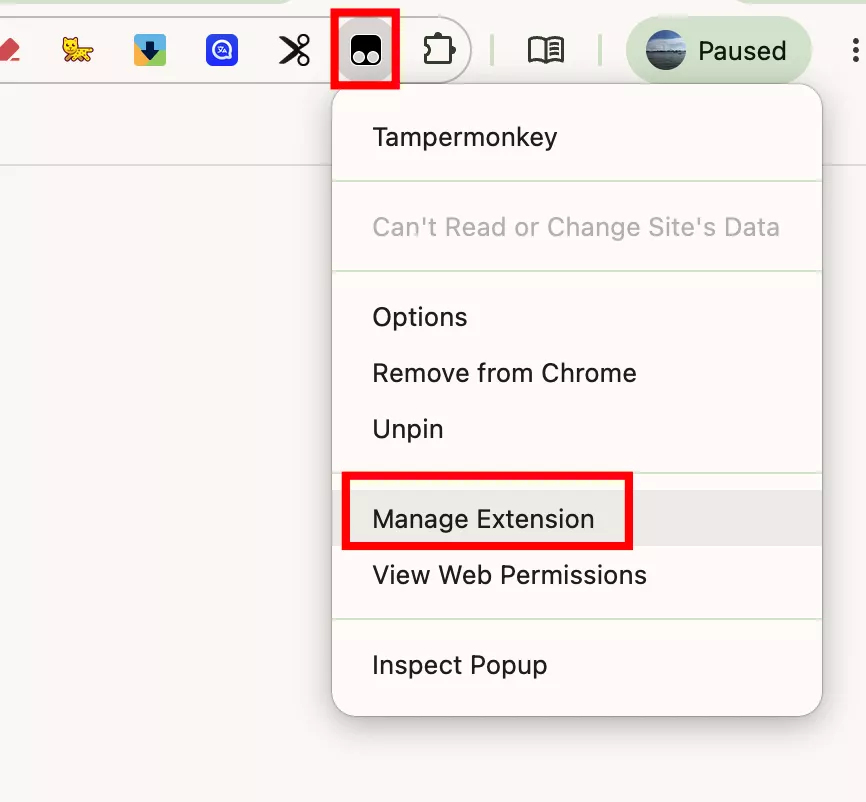
- 在弹出的菜单中选择 「管理扩展」
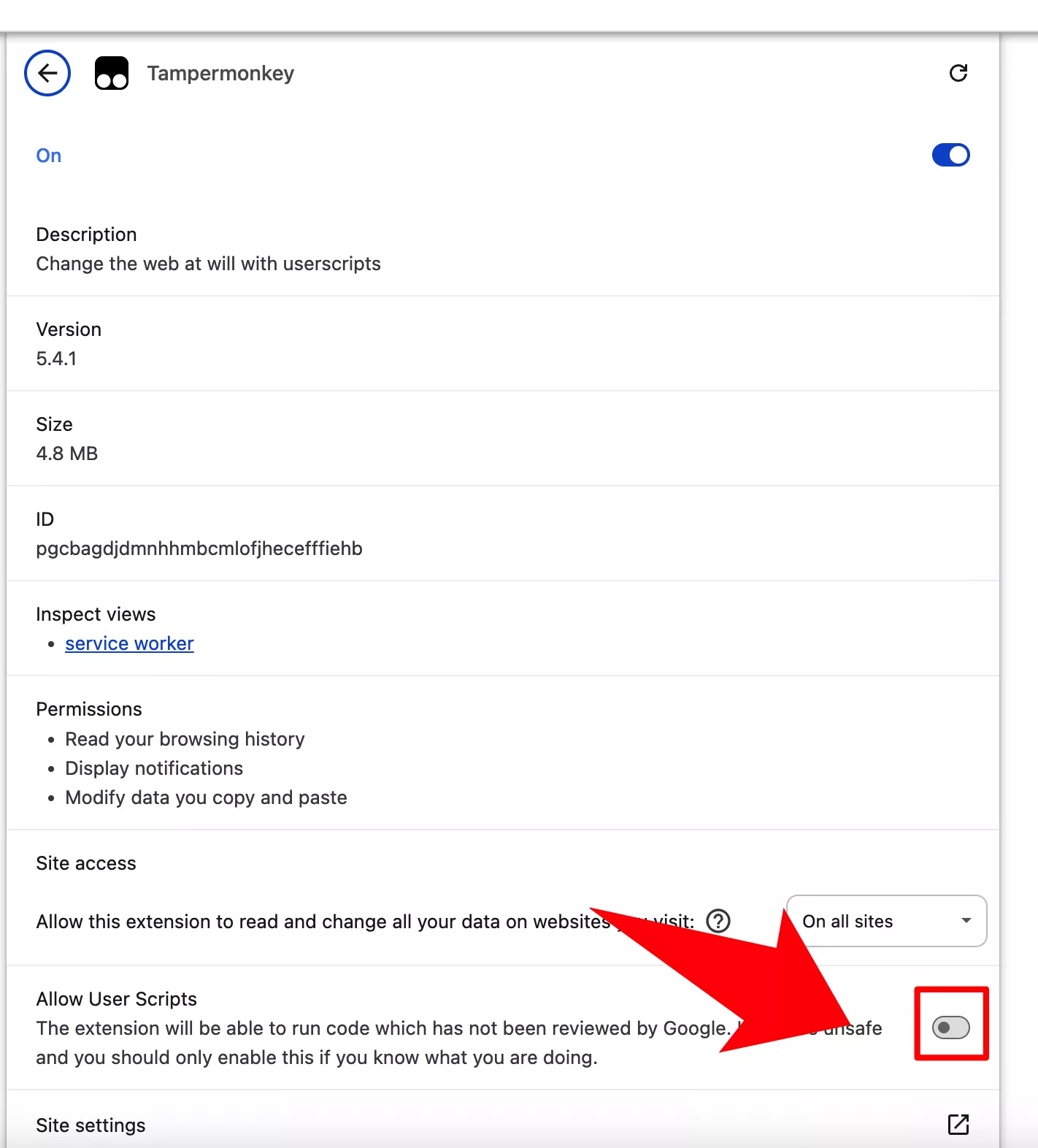
- 在扩展详情页中开启 「允许用户脚本」(或 Allow User Scripts)开关
- 开启后刷新已打开的网页使其生效
第七步:安装 Wikipali DPD 脚本
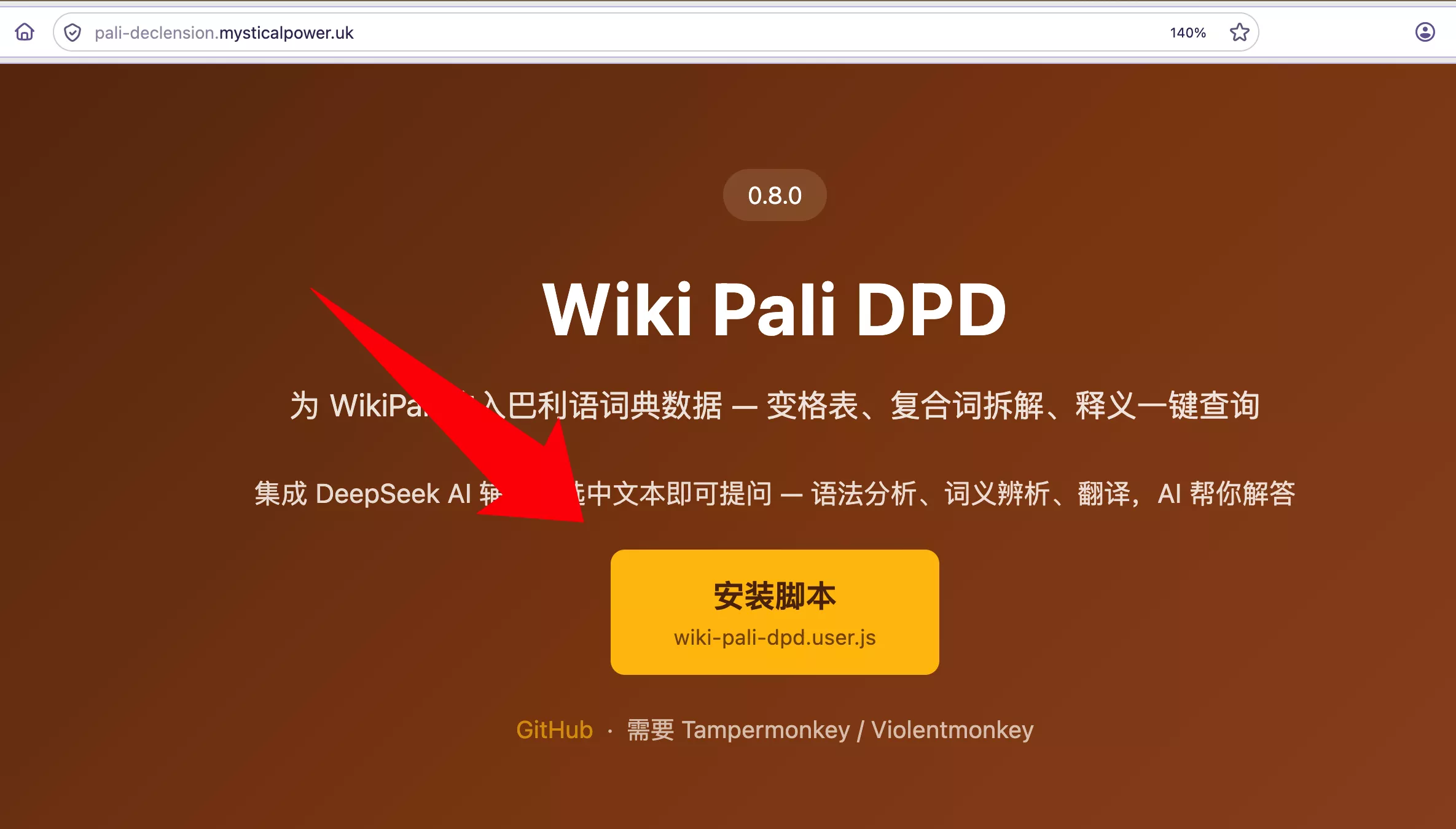
- 打开 Wikipali DPD 安装页面
- 点击页面中央的 「安装脚本」 按钮
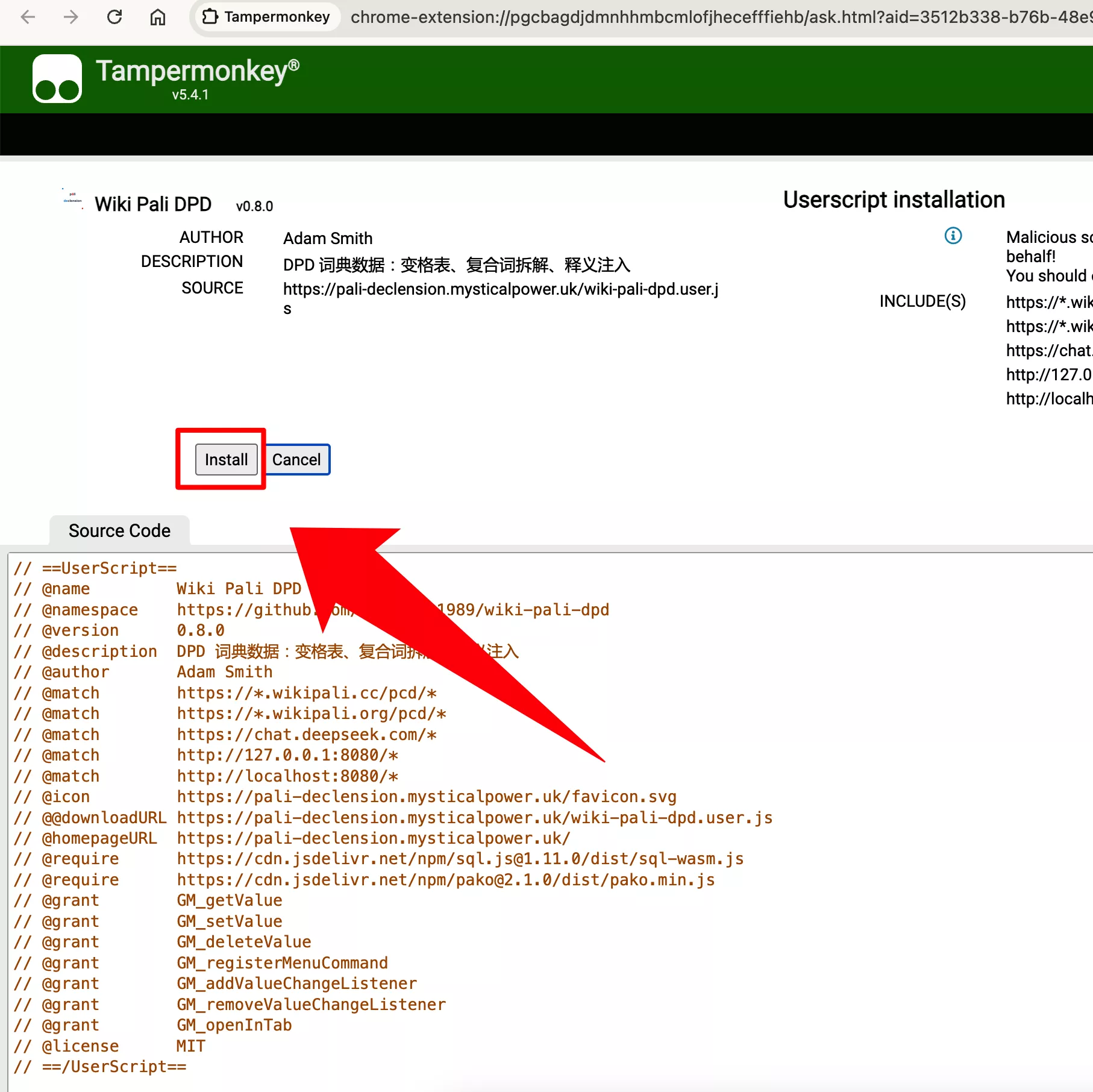
- Tampermonkey 会自动弹出安装页面
- 查看脚本信息,点击 「安装」 确认
第八步:验证与使用
- 打开 Wikipali 词典页面(新标签页打开)
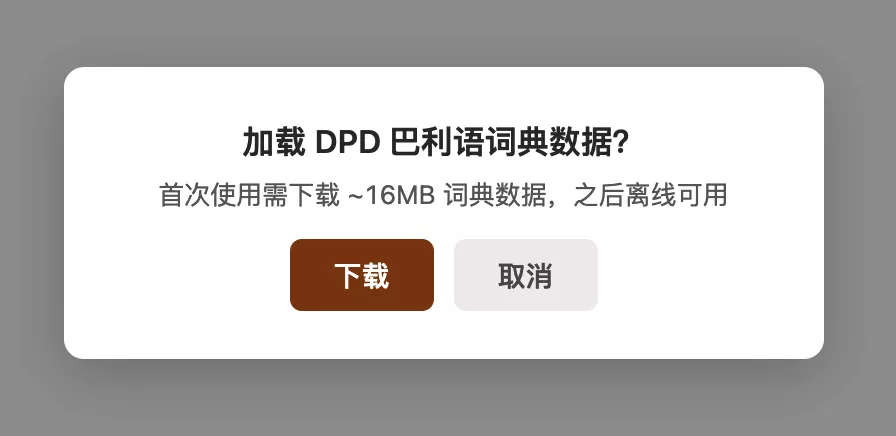
- 页面自动弹出下载数据提示,点击 「下载」
- 下载完成后在搜索框中输入
dhamma搜索
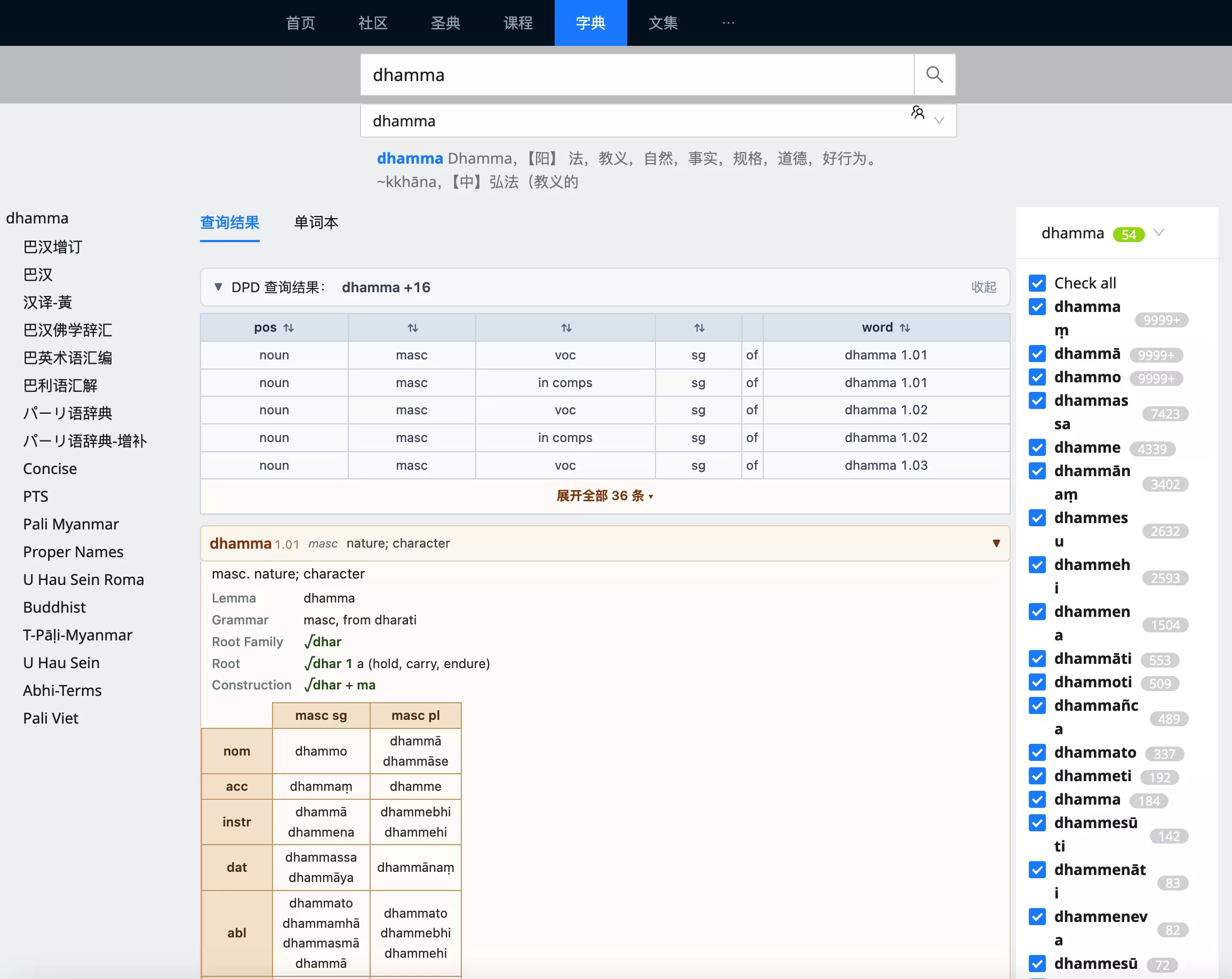
- 搜索结果上方会显示 DPD 信息栏,包含词性、释义等信息
注意事项
- Chrome 每次启动时可能提示「请停用开发者模式扩展程序」,点击 关闭 即可
- 如果卸载或重装 Chrome,需要重新执行上述步骤
- 这种方式在 Chrome 自动更新后可能需要重新加载
💡 如果你能通过网上应用店安装,建议走普通安装方式更简便。