使用说明
详细说明如何在 Wikipali 中使用本脚本的各项功能。
基本搜索
安装并下载数据后,打开 Wikipali 词典页面(以新标签页打开):
- 在搜索框中输入巴利语单词(使用罗马字母,如
buddha、dhamma、saṅgha) - Wikipali 显示搜索结果的同时,DPD 信息栏会出现在结果上方
- 信息栏显示词头(lemma_1)、词性(pos)和释义
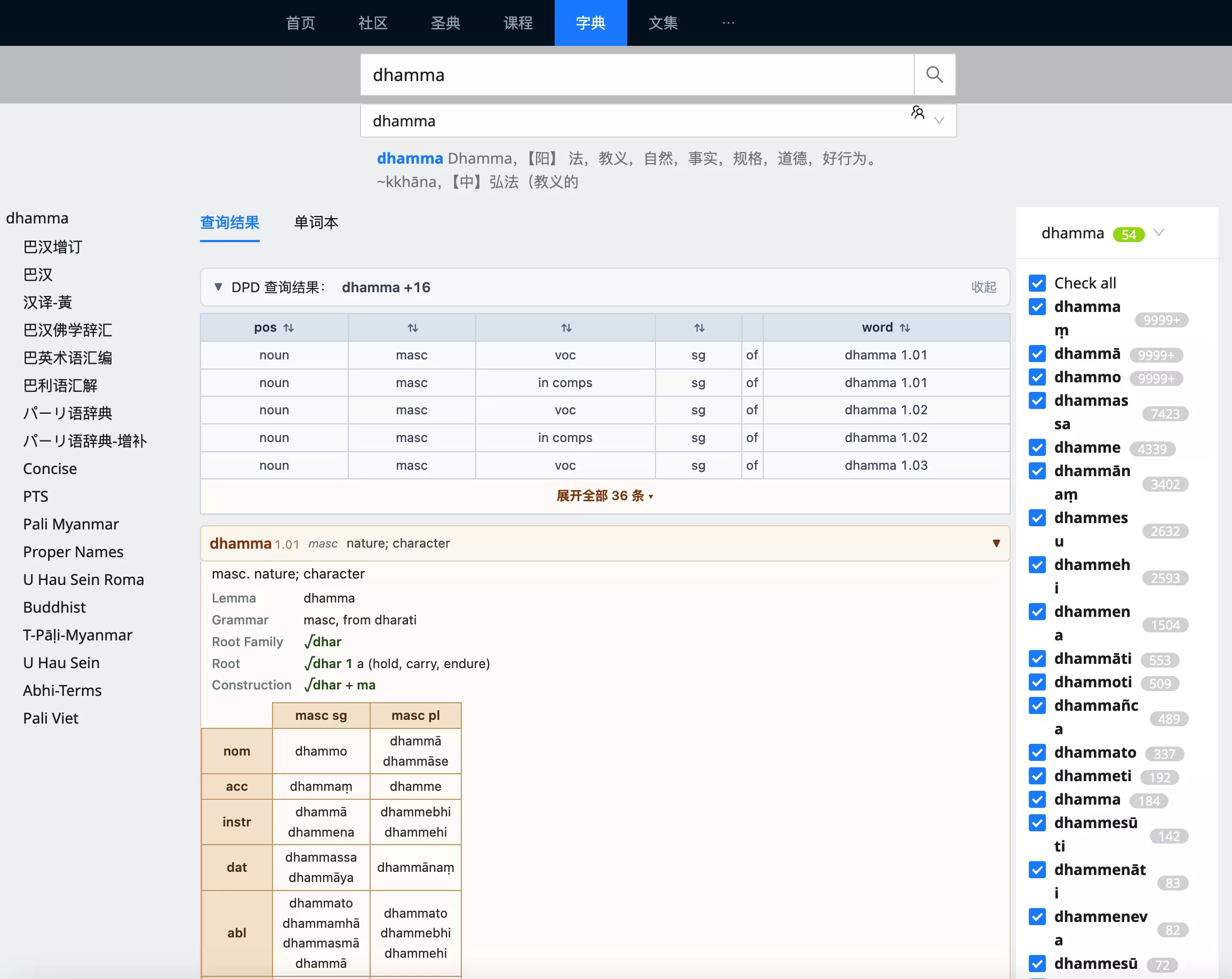
脚本同时支持两种搜索方式:
- 搜索框输入 — 手动输入单词后回车或点击搜索按钮
- 文中词点击 — 点击文章中带
.pcd_word样式的巴利语单词
查看词条详情
DPD 信息栏默认显示概要信息。点击信息栏可以展开查看完整内容。
展开后可以看到
- 词条列表 — 如果单词对应多个词条(如一词多性),会列出所有词条供切换
- 变格表 — 名词、形容词的完整变格表,按性别分列
- 复合词拆解 — 如果是复合词,显示拆解结果和各个组成部分
- 词根信息 — 显示词根(root)及其含义
- 语法说明 — 构词法、词源等信息
多条词目的切换
一个单词可能有多个词条(比如 sādhu 既可以是形容词也可以是名词)。信息栏会显示所有词条的词头 + 词性 + 释义,点击不同词条可切换查看对应的变格表。
使用 AI 辅助功能
脚本集成了 DeepSeek AI,可以帮助你分析语法、解释词义。
开启 AI 功能
- 点击扩展图标,打开菜单
- 点击 「LLM 选中浮窗」,菜单项显示 ✅ 表示已开启
- 首次开启后永久生效,所有页面均有效
使用 AI 提问
- 在 DPD 面板中(变格表、释义区等)用鼠标选中文本
- 文本附近会出现浮动菜单,包含预设提示词按钮
- 可选择预设问题,或在输入框中自行输入问题
- 点击发送,DeepSeek 页面会自动打开(首次需登录)
- Agent 自动填入内容并发送,回复完成后自动传回浮窗
预设提示词包括:
- 解释词义 — 对选中词汇进行详细解释
- 分析语法 — 分析变格/变位形式
- 翻译 — 翻译选中的短语
- 新开对话 — 勾选后开启独立会话,不影响当前对话上下文
查看问答记录
所有 AI 问答记录自动缓存到本地。通过扩展菜单中的 「LLM 问答记录」 可以浏览和回顾。
扩展菜单功能
安装脚本后,在 Wikipali 页面点击浏览器工具栏中的扩展图标,可以看到以下菜单项:
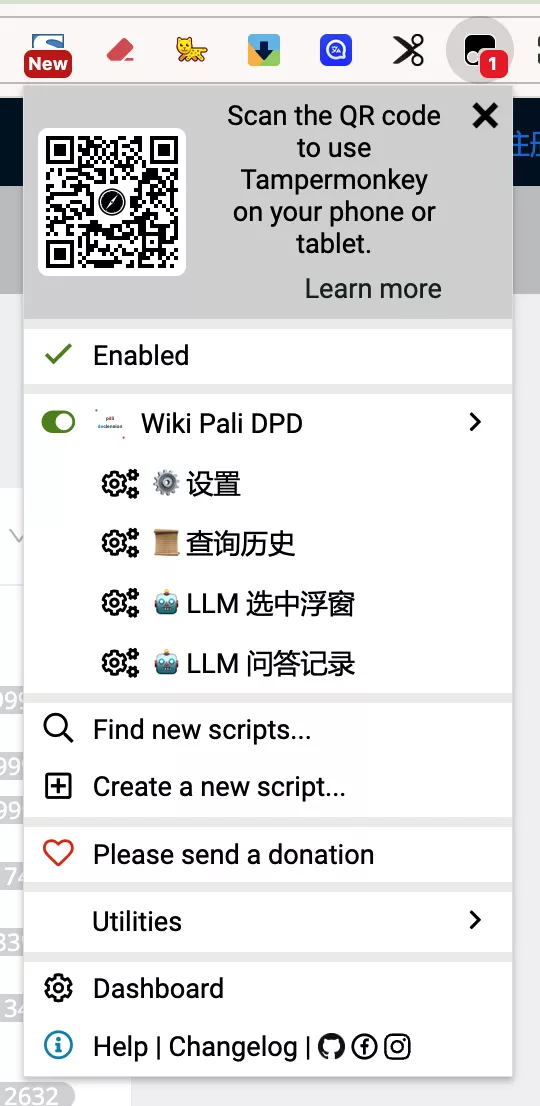
注:Chrome 用户为 Tampermonkey 菜单,Firefox/Edge 用户为 Violentmonkey 菜单,功能一致。
| 菜单项 | 功能 |
|---|---|
| ⚙️ 设置 | 打开 DPD 设置面板(版本信息、清除缓存等) |
| 📜 查询历史 | 浏览所有查询过的单词历史 |
| 🤖 LLM 选中浮窗 | 切换 AI 辅助功能的开关状态 |
| 🤖 LLM 问答记录 | 查看 AI 问答历史记录 |
搜索技巧
输入变格形式
脚本支持直接搜索变格形式。即使输入的不是原形(lemma),也能自动匹配到对应的词头:
- 输入
sādhunā→ 找到sādhu词条 - 输入
bhikkhave→ 找到bhikkhu词条 - 输入
lokaṃ→ 找到loka词条
多词条单词
有些单词有多种词性意义,例如 sādhu:
sādhu 1— 形容词(好的、善的)sādhu 5— 中性名词sādhu 6— 阳性名词
信息栏会列出所有匹配的词条,单击不同词条切换到对应的变格表。
设置面板
通过「设置」面板可以管理:
- 版本信息 — 查看当前脚本版本和数据版本
- 数据管理 — 查看缓存状态,手动清除词典数据缓存
- 数据地址 — 配置自定义词典数据下载地址(适用于自托管数据的用户)
- 调试模式 — 开启后输出详细日志,便于排查问题
数据更新
词典数据会不定期更新。当检测到有新版本时:
- 脚本会自动提示用户更新数据
- 更新时自动清除旧缓存,重新下载新数据
- 更新过程不影响已有的查询历史
你也可以在设置面板中手动触发数据更新检查。